Du papier au numérique.
Scannez une ou plusieurs pages, avec détection des bords et correction de perspective. Importez aussi vos photos et fichiers.
Une application MFE Labs · En développement
Le justificatif qui dépasse la limite. La photo à convertir. Le document à scanner. FileFit vous aide à préparer le bon fichier, directement sur votre appareil.
En développement pour iPhone et iPad. Le lien de téléchargement sera ajouté lors de la publication.
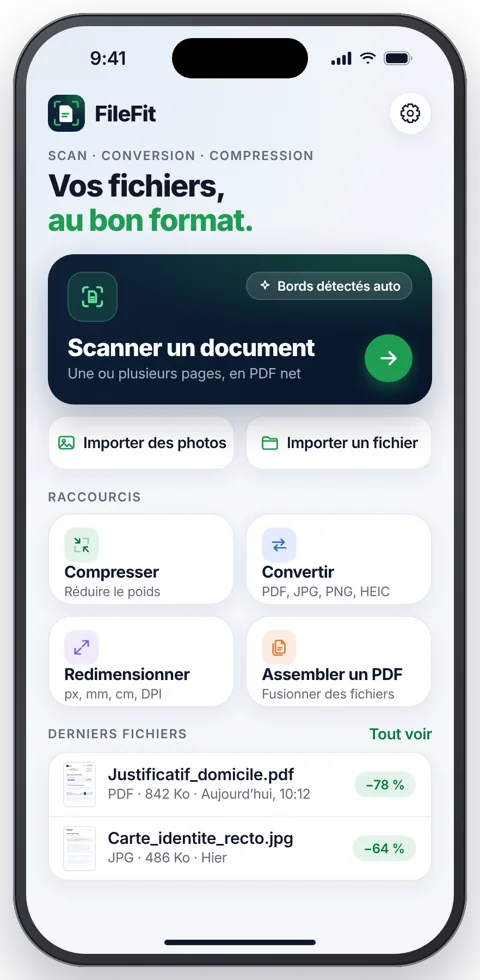
Aperçu de conception issu du projet · interface susceptible d’évoluer.
Un seul outil, du début à la fin
De l’import au partage, vos documents suivent un parcours simple et cohérent.
Scannez une ou plusieurs pages, avec détection des bords et correction de perspective. Importez aussi vos photos et fichiers.
Adaptez vos documents à une taille cible et convertissez-les en PDF, JPG, PNG ou HEIC. Choisissez les dimensions utiles à votre envoi.
Assemblez un PDF, réorganisez ses pages, recadrez, tournez et ajustez vos documents dans un même espace de travail.
Utilisez la reconnaissance de texte sur l’appareil pour préparer des PDF avec une couche de texte et relire le résultat.
Le caviardage est intégré à l’export après confirmation. Relisez toujours le fichier final avant de le partager.
Enregistrez dans Fichiers, partagez, imprimez avec AirPrint ou réduisez un fichier depuis la feuille de partage iOS.
Dans les détails
Explorez les maquettes de FileFit. Sélectionnez un écran pour l’agrandir.
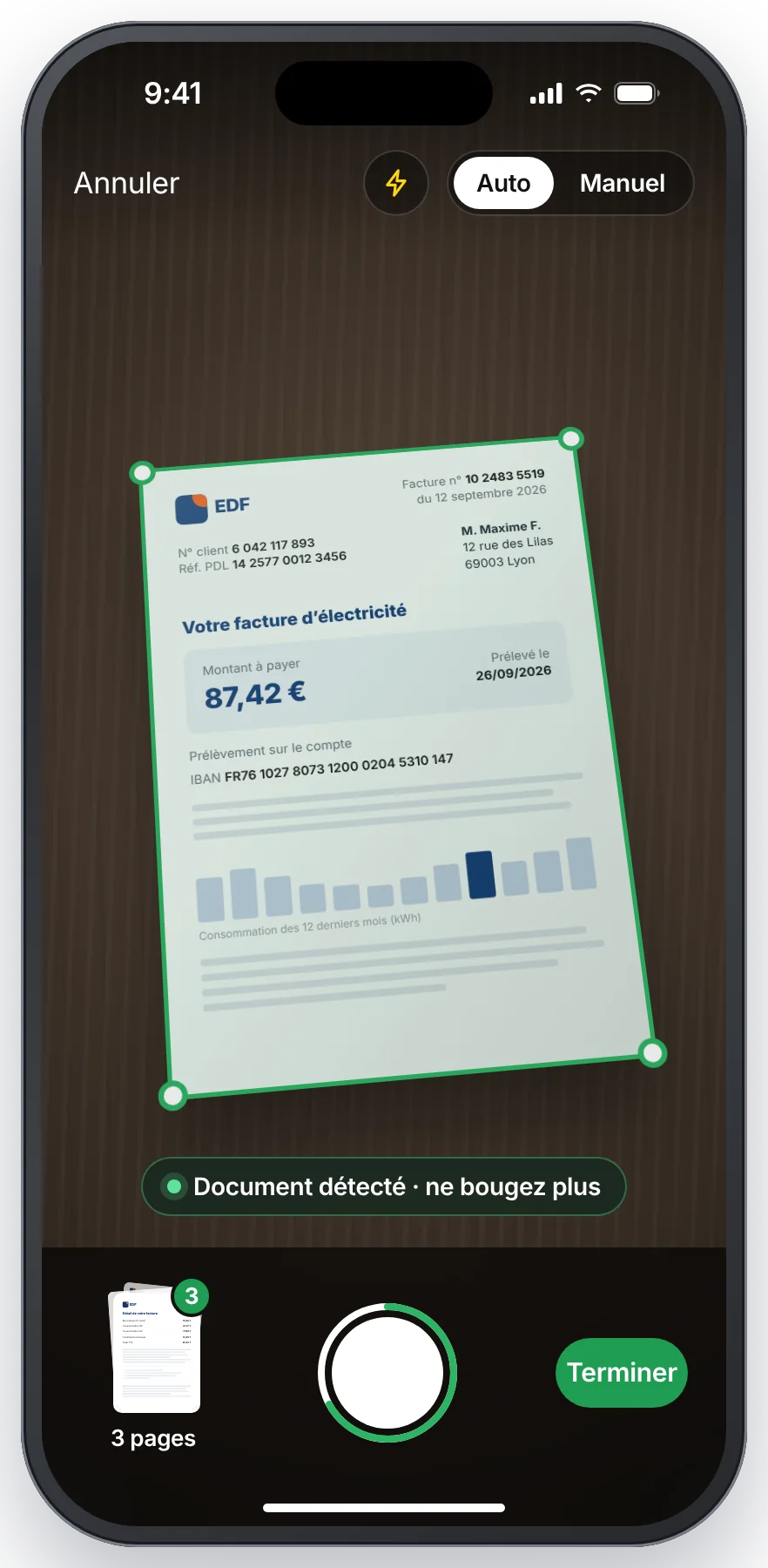
Détectez les bords et capturez plusieurs pages dans un même document.
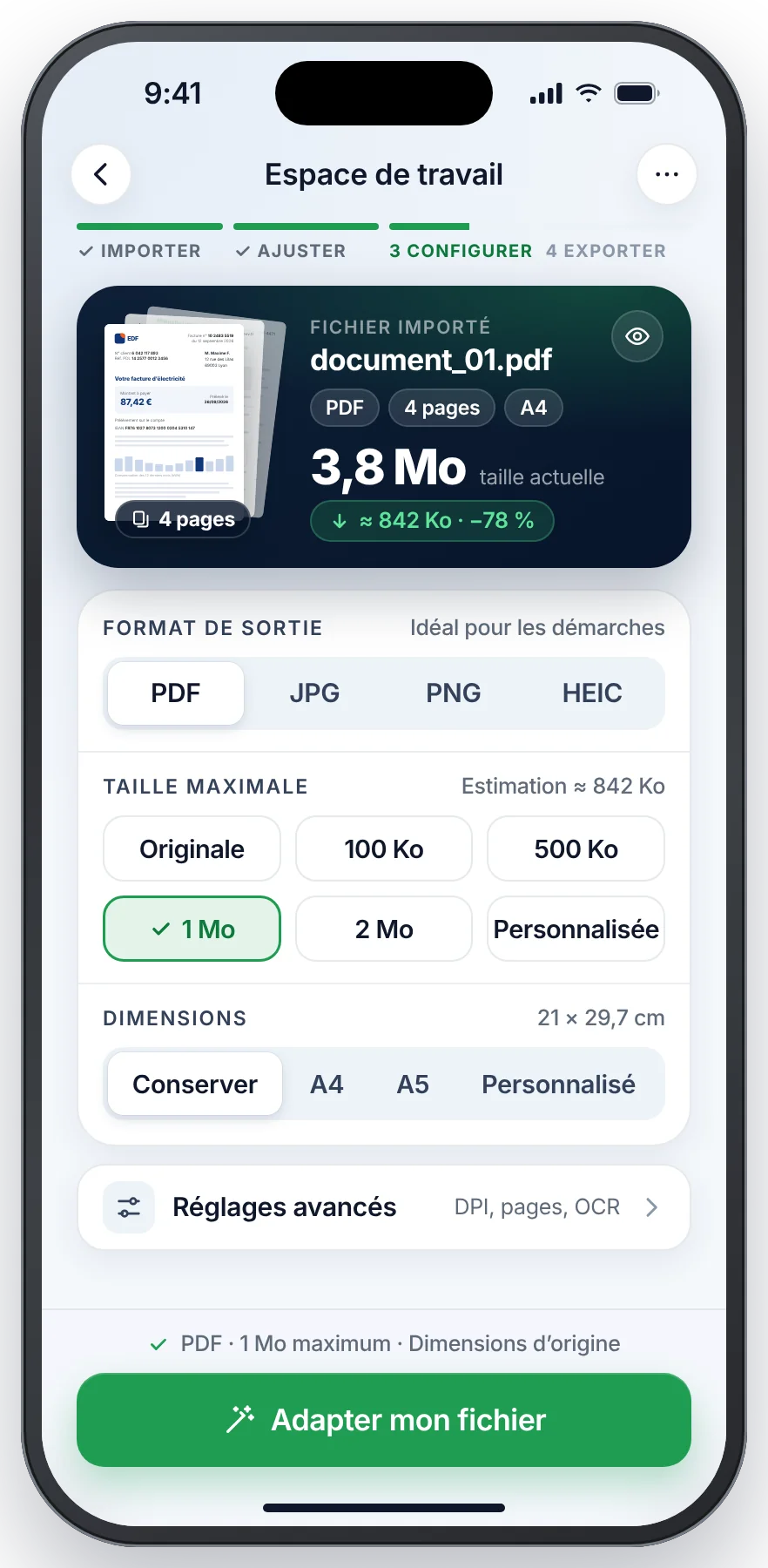
Retrouvez le format, la taille cible et les dimensions dans un espace de travail unique.
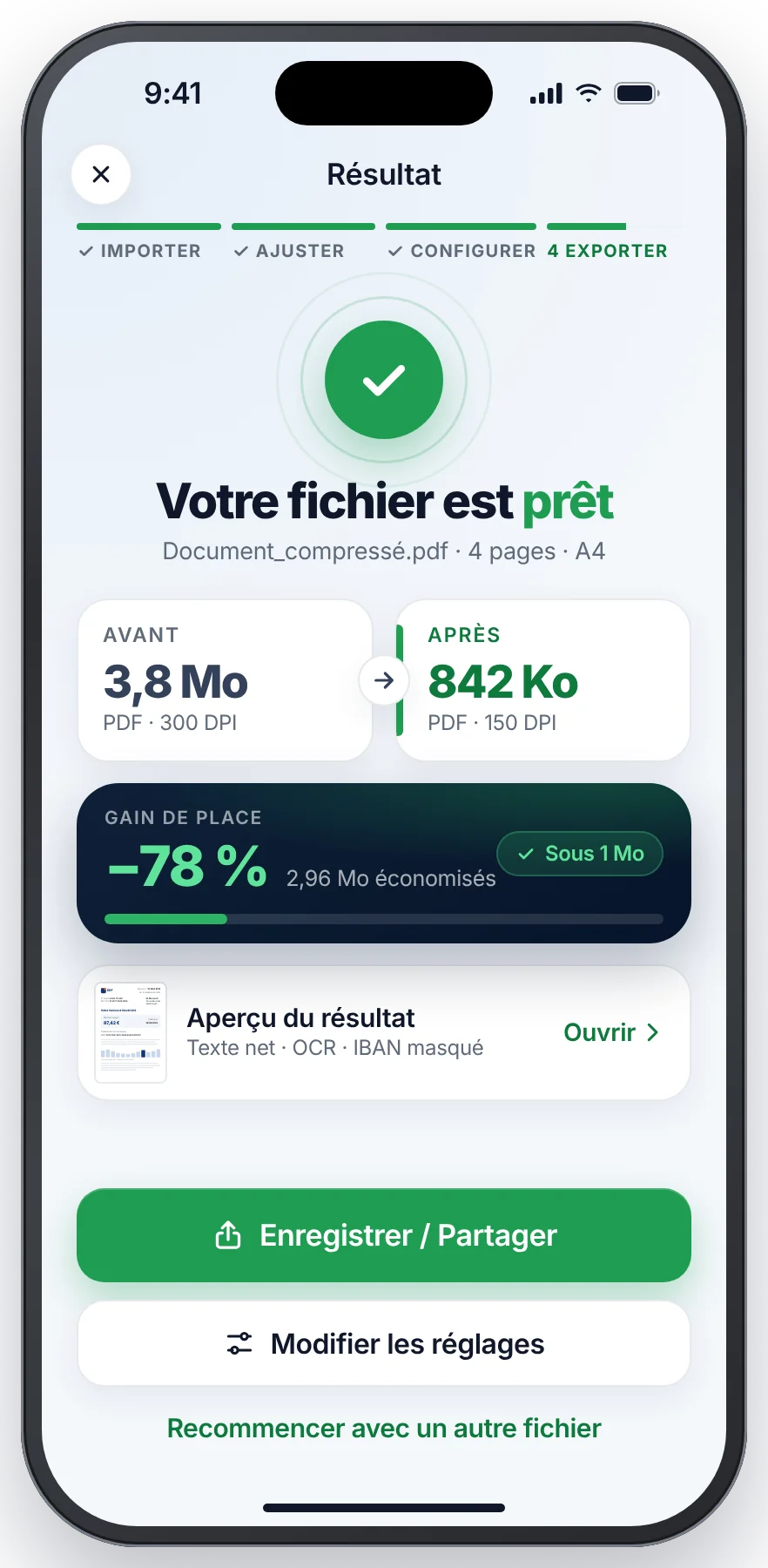
Comparez le résultat, ouvrez l’aperçu et choisissez comment exporter votre fichier.
Maquettes de conception pour une application en développement. L’interface peut évoluer. Les fichiers, tailles et gains affichés sont des exemples illustratifs ; le résultat dépend de vos documents et de vos réglages.
Votre document, votre appareil
Scan, conversion, compression et reconnaissance de texte : le traitement des documents est réalisé localement. FileFit ne vous demande pas de créer un compte et n’envoie pas vos fichiers vers un serveur de traitement.
Une connexion peut rester nécessaire aux services de l’App Store, notamment pour un achat ou sa restauration.
Lire la politique de confidentialitéLe parcours FileFit
Scannez une page ou choisissez un fichier depuis Photos ou Fichiers.
Corrigez les bords, organisez les pages et préparez le contenu.
Choisissez le format, les dimensions et la taille cible.
Vérifiez le résultat, puis enregistrez ou partagez votre fichier.
Le lien reste humain
Retrouvez les réponses utiles et contactez directement le support FileFit.